
【業者を呼ぶ前に】パソコン・ネットが動かない時の対処法|小田原・箱根のITサポート

「急ぎの見積書を印刷したいのに、プリンターが動かない」
業務が立て込んでいる時に限って起きるパソコンや周辺機器のトラブル。
IT担当者がいない中小企業や個人事業主の方にとって、これらは仕事の進行を止める死活問題です。
トラブルが起きると「パソコンが壊れたかも!?」と焦ってしまいますが、実はその8割は、簡単な確認作業だけで直ることをご存知でしょうか?
この記事では、私たちが小田原・箱根エリアのお客様からよくいただく相談をもとに、「業者を呼ぶ前に自分で試せる復旧チェックリスト」をまとめました。
症状1:インターネットがつながらない・Webページが開けない
最も多い相談が「ネットにつながらない」です。Webサイトが見られないだけでなく、クラウド会計ソフトや共有フォルダも使えなくなり、業務が完全にストップしてしまいます。
パソコンの設定をいじる前に、まずは「物理的な配線」と「大元の機械」を疑いましょう。
LANケーブルの「カチッ」を確認する
「そんな基本的なこと?」と思われるかもしれませんが、意外と多いのがケーブルの接触不良です。
- パソコン側のLANケーブルを一度抜いて、差し直す(「カチッ」と音がするまで)
- 壁やハブ(集線装置)側のケーブルも同様に差し直す
- LANケーブルのツメが折れていないか確認する
Wi-Fi(無線)の場合は、パソコン画面右下の扇マークをクリックし、一度Wi-Fiを「オフ」にしてから、再度「オン」に切り替えてみてください。
ルーター(ONU)を再起動する
最強の解決策社内全員がネットにつながらない場合、大元の「ルーター(黒や白の弁当箱のような機械)」が不調を起こしている可能性が高いです。ルーターは24時間365日稼働し続けるため、内部にメモリの蓄積やエラーが溜まることがあります。この場合、再起動が最も効果的です。電源を入れ直すだけで、驚くほど簡単に復旧することが多いです。
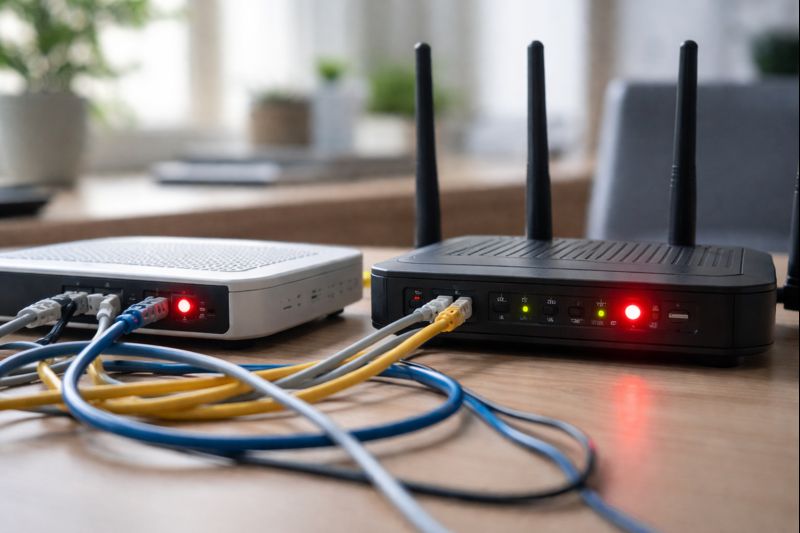
正しいルーター再起動の手順
- ルーターの電源ケーブル(コンセント)を抜く
- 完全に放電させるため、1分〜5分ほど待つ(重要!)
- 電源ケーブルを差し込み、ランプが点灯し終わるまで待つ(2〜3分)
これだけで嘘のように復旧するケースが大半です。
注意:ルーターの「リセットボタン」は押さないでください。工場出荷時に戻り、設定が全て消えてしまいます。
先日も近隣のお客様から「急にネットが使えなくなった」とご連絡をいただき訪問したところ、ルーターの電源ケーブルが抜けかけていただけでした。差し直すだけで即復旧。また別のケースでは、ルーターを再起動しただけで「嘘みたいに直った!」と驚かれることも日常茶飯事です。
症状2:プリンターが印刷できない・動かない
「印刷ボタンを押したのに無反応」「エラーが出て進まない」。見積書や請求書の印刷直前に起こるとパニックになりますよね。
パソコンとプリンターの接続を確認
まず確認すべきは「オフライン」になっていないかです。
確認方法(Windowsの場合)
「設定」→「デバイス」→「プリンターとスキャナー」を開き、お使いのプリンターの下に「オフライン」と表示されていないか確認してください。
オフラインの場合は、プリンター本体の電源が入っているか、USBケーブルやLANケーブルが抜けていないかを確認してください。
印刷ジョブ(待機データ)の渋滞を解消する
過去にエラーになったデータが詰まっていて、後続のデータが印刷できないケース(通称:印刷待ち渋滞)も頻発します。この場合、一度すべての印刷指示を取り消す必要があります。
- プリンターのアイコンをダブルクリックして「印刷ジョブ」画面を開く
- 溜まっているドキュメントをすべて選択し、「キャンセル」または「削除」する
- データが空になったら、パソコンを再起動してから再度印刷する
「プリンターが壊れた!」と慌ててご連絡いただいたお客様。訪問してみると、数日前にエラーになった印刷データが20件以上溜まっていました。すべてキャンセルして再起動したところ、問題なく印刷できるように。「買い替えなくて済んだ」と安心されていました。
症状3:メールが送信できない・届かない
「送信エラーで戻ってくる」「相手からメールが届いていないと言われた」。OutlookやGmailなどソフトに関わらず、原因は共通していることが多いです。
添付ファイルのサイズを確認する
最近のスマホで撮った写真や、高画質の資料は容量が大きくなっています。一般的なメールサーバーでは、1通あたり20MB〜25MBを超えると送信できません。(Gmailは25MB、Outlookは20MB程度が上限)
対策
- ファイルを圧縮(Zip)する
- ファイル転送サービスを利用する
- GoogleドライブやDropboxの共有リンクを送る
送信トレイに未送信メールが残っていないか
一度エラーになったメールが「送信トレイ」に残っていると、それが蓋をしてしまい、新しいメールも送信されなくなることがあります。
送信トレイを確認し、送信できないメールを一度「下書き」フォルダに移動するか、削除してみてください。これだけで「詰まり」が取れて、メールが流れ出すことがあります。
「取引先にメールが届かない」とご相談いただいた事業主様。確認すると、スマホで撮影した高画質の工事写真(1枚15MB)を5枚添付しようとしていました。Googleドライブの共有リンクに切り替えたところ、問題なく送信でき、相手からも「見やすくなった」と好評だったそうです。
それでも直らない時は?「原因の切り分け」が重要
上記の手順を試しても改善しない場合、以下のいずれかの可能性が高いです。
- 機器の故障: ルーターやプリンター自体が寿命を迎えている
- 設定の不整合: Windowsの更新などで設定が勝手に変わってしまった
- 回線側の問題: プロバイダやNTT側で障害が起きている
ここから先の原因特定は、専門知識がないと時間がかかり、最悪の場合データを消してしまうリスクもあります。
小田原市内のC社様から「ネットが頻繁に切れる」とご相談をいただきました。調査に伺うと、パソコンやルーターは最新でしたが、デスクの下にある「スイッチングハブ」が15年前のものでした。
この古いハブが熱を持ち、通信を遮断していたのです。数千円の新しいハブに交換したところ、その場でトラブルは解消し、通信速度も大幅に向上しました。
ポイント
「ITトラブル」といっても、原因は意外とアナログな場所(古い配線や電源タップなど)にあることも多いのです。
中小企業のITトラブルに関するよくある質問(FAQ)
私たちテクノリレーションズに日々寄せられる、経営者様や担当者様からの「素朴な疑問」にお答えします。
パソコンの寿命は何年くらいですか?いつ買い替えるべきですか?
A. 法人利用であれば「5年」を目安に買い替えを推奨しています。
内閣府の消費動向調査によると、パソコンの平均使用年数は約7年で、買い替え理由の約4割が「故障」となっています(出典:内閣府 消費動向調査)。また、データを保存するHDD(ハードディスク)は使用開始から3年を超えると故障率が上昇し始めるという調査結果もあります。富士通の公式情報では、有寿命部品の交換目安を「1日8時間使用で約5年」としています(出典:富士通 有寿命部品について)。
また、税法上の減価償却期間(4年)が終わったタイミングで入れ替えることで、常に快適な動作環境を維持でき、業務効率も落ちません。
「動きは遅いけれど、まだ使えるから」と7〜8年前のパソコンを使い続けることは、人件費(待ち時間)の無駄遣いになりかねません。
Windows 10のパソコンがまだ社内にありますが、使い続けても平気ですか?
A. 大変危険ですので、直ちに使用を中止するか、ネットワークから遮断してください。
Windows 10のサポートは2025年10月14日に終了しました(出典:Microsoft公式サポート)。現在、Windows 10を使い続けていると、新たなウイルスの侵入や情報漏洩のリスクに対して無防備な状態(鍵のない家)になっています。早急にWindows 11搭載のパソコンへの入れ替えをご検討ください。
「無料のウイルス対策ソフト」ではダメなのでしょうか?
A. 企業で利用される場合は、有料版の導入を強く推奨します。
確かに現在のWindows標準機能(Microsoft Defender)はウイルス検知能力が非常に高く、個人利用であれば一定の評価を得ています。しかし、企業が有料版を導入すべき理由は「検知率」以外のところにあります。
未知の脅威への先回り: 最近のランサムウェアは、ウイルスとして検知される前に「動き」を止める必要があります。多くの有料版には、ファイルが書き換えられる予兆を察知して隔離する「専用の防御レイヤー」が備わっています。
「人」のミスを防ぐ機能: フィッシング詐欺サイトへの強力なブロックや、ID・パスワードの流出監視など、社員のうっかりミスを技術でカバーする機能が豊富です。
組織としての管理と責任: 全社員のPCが最新状態かを一括管理できる点や、万が一の際の技術サポート、被害時の補償制度など、ビジネスを継続するための「安心」は無料版にはありません。
どのくらいのレベルのトラブルなら、業者を呼んでいいのですか?
A. 「15分自力でやって直らなければ」呼んでいただいて構いません。
「こんな些細なことで呼んでいいのかな?」と遠慮されるお客様もいらっしゃいますが、ITトラブルで業務が止まっている時間こそが最大の損失です。「メールの設定がわからない」「プリンターのインク交換ができない」といった内容でも、喜んで対応させていただきます。
小田原・箱根以外のエリアでも対応してくれますか?
A. はい、西湘エリア広域に対応しています。
小田原市、箱根町はもちろん、南足柄市、真鶴町、湯河原町、大井町、松田町など、神奈川県西部エリアであればフットワーク軽くお伺いします。その他の地域につきましても、リモートサポート(遠隔操作)などで対応可能な場合がありますので、まずはお気軽にご相談ください。
「ちょっと見てほしい」とお気軽にご連絡ください
株式会社テクノリレーションズは、小田原・箱根・西湘エリアに密着したITサポートを行っています。
ネットがつながらない
プリンタの設定がわからない
パソコンの動作が遅い
そんな日常の「困った」を、電話一本、または訪問ですぐに解決します。
まずは現状をお聞かせください。
ITのお困りごと、まずはお気軽にご相談ください
小田原・箱根・西湘エリアを中心に、外部情シスとして社内ITを継続支援します。
初回相談で状況の概要を伺い、対応可否と進め方をご案内します。
